Help Desk
- Segnalazioni delle strutture e dell'ufficio
- Tempi di risposta per priorità, con i ritardi ben evidenti
- Diario di ogni richiesta: note, assegnazioni, cambi di stato
- Dalla richiesta si crea l'intervento in un clic
 TECARO125.10.26
 KRessèntiaAccedi
KRessèntia
KRessèntiaAccedi
KRessèntiaTutto l'ufficio tecnico, in un solo posto.
TECARO riunisce l'Help Desk per le strutture e la gestione tecnica di impianti e attrezzature: ogni guasto, manutenzione, scadenza e costo ha il suo posto e il suo storico.
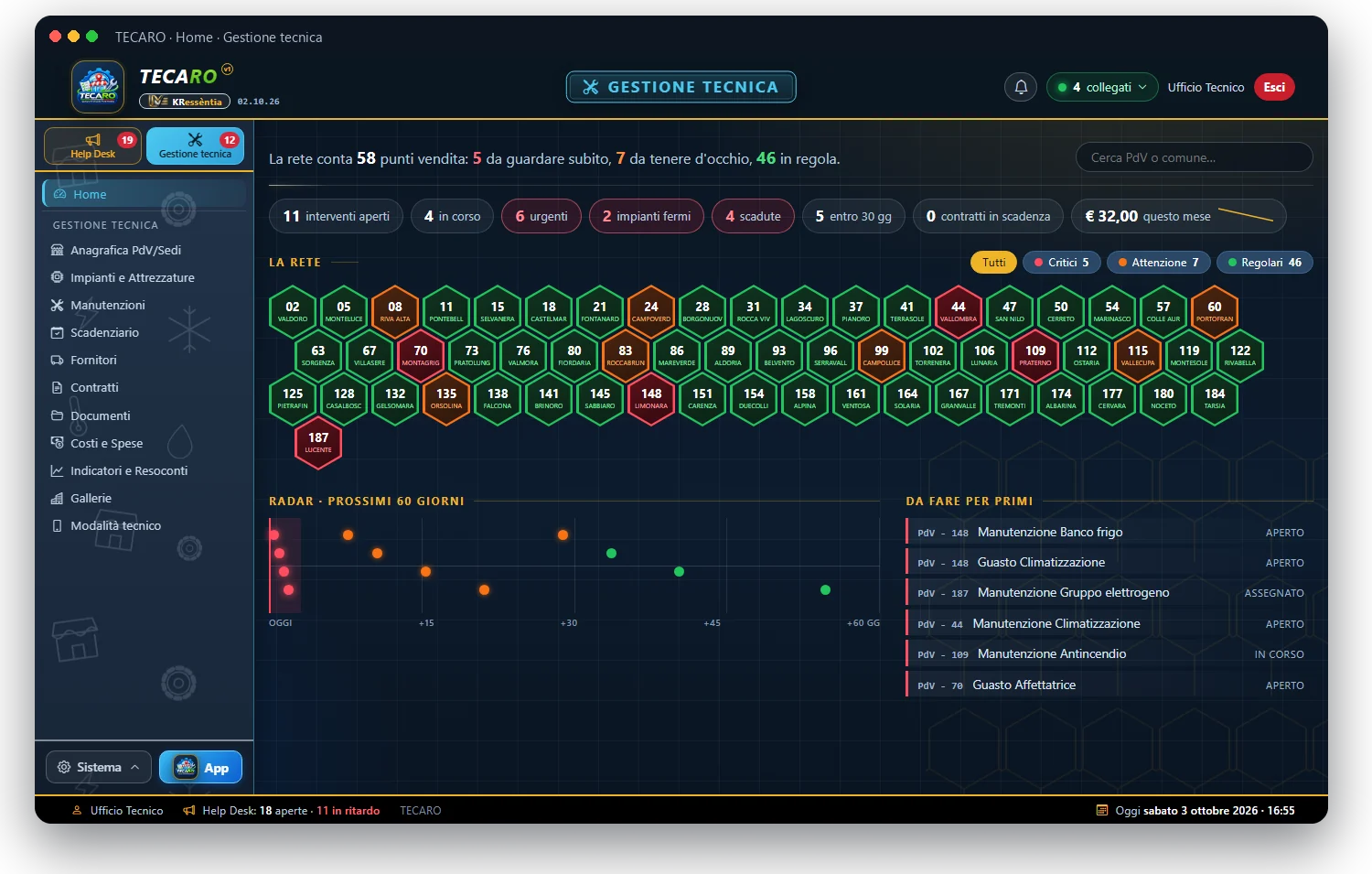
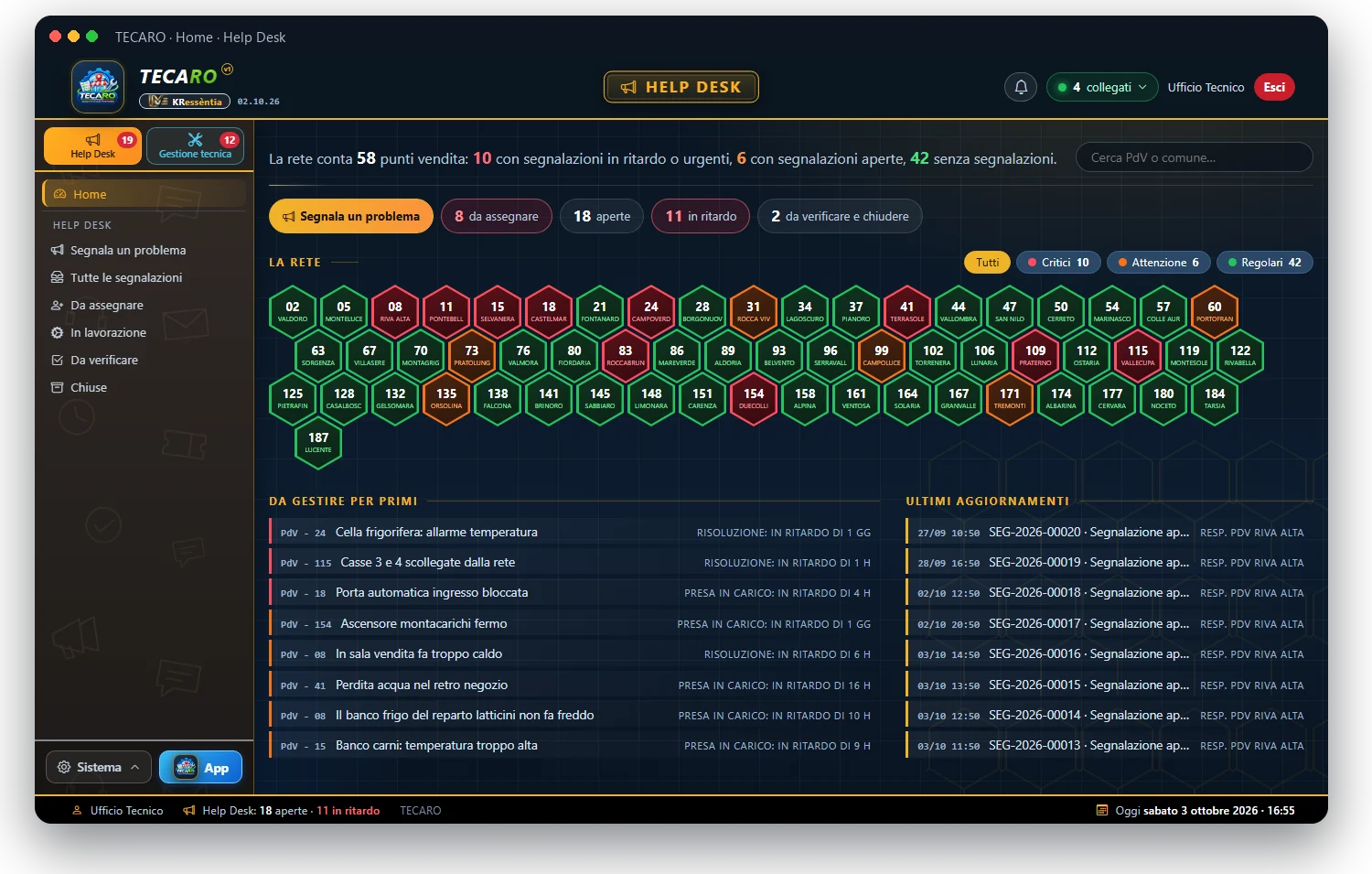
Scopri come funzionaUna Home per ogni sezione, Gestione tecnica e Help Desk. Ogni esagono è una struttura: verde se è tutto in regola, arancione se serve attenzione, rosso se c'è un ritardo o un'urgenza, azzurro se i lavori sono già in corso; sopra il numero, solo se ci sono ticket in altri stati, un pallino colorato per stato. Basta un clic per aprire la scheda. (Esempio con nomi e numeri di fantasia.)

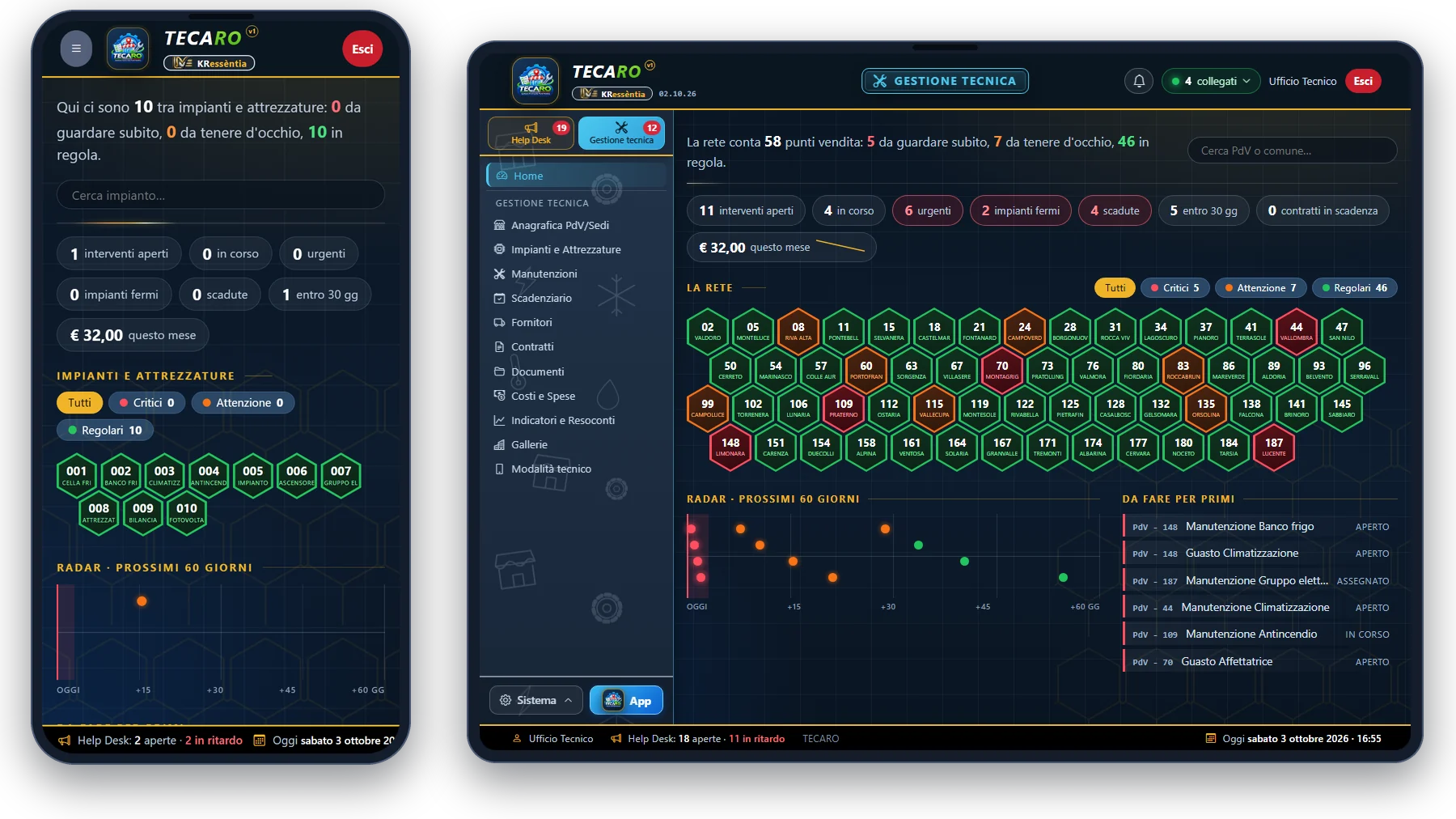
TECARO non si installa: si salva la pagina sulla schermata Home del telefono o del tablet. Resta come un'icona, si apre a tutto schermo e si adatta da sola alla misura dello schermo. Niente da scaricare da un punto di vendita di applicazioni.
Il tecnico trova i suoi interventi, scansiona il codice QR dell'impianto, compila la lista di controllo, scatta le foto e fa firmare sullo schermo. Niente carta, niente telefonate.


Ogni ditta ha le sue credenziali e vede soltanto le richieste assegnate a lei. Aggiorna lo stato, scrive le note e carica foto e documenti: la struttura e l'ufficio vedono subito ogni passaggio.


Chi lavora in punto di vendita non deve conoscere i termini tecnici: basta raccontare cosa non funziona. Il resto lo segue il sistema.
Scegli l'impianto (o descrivilo se non è registrato), scrivi cosa succede e indica quanto è urgente. Puoi aggiungere una foto.
L'ufficio tecnico sceglie chi interviene: un tecnico interno o una ditta esterna.
Il tecnico lavora, registra note e foto. Se manca qualcosa, il motivo resta scritto.
La struttura segna i lavori come completati e allega il rapporto di lavoro.
L'ufficio tecnico controlla il rapporto e chiude il ticket. La storia resta per sempre nello storico dell'impianto.
La Home e il menu sono divisi in due aree, ognuna con i suoi numeri e i suoi colori.
Si entra con il proprio utente e si vede solo ciò che si può usare.
Apre le segnalazioni, segue l'avanzamento, segna i lavori completati allegando il rapporto e consulta il suo storico. Vede solo la propria sede.
Smista le richieste, chiude i ticket e controlla scadenze, contratti e costi di tutta la rete.
Trova i lavori assegnati a lui, compila la lista di controllo, aggiunge foto e note e raccoglie la firma.
Ha le sue credenziali e vede solo le richieste assegnate alla sua ditta: aggiorna l'avanzamento, scrive note e carica foto.
Direzione, responsabili di area e di settore seguono i ticket del proprio perimetro; chi consulta li legge in sola lettura.
Una scansione apre scheda, storico, manutenzioni e documenti.
Ogni richiesta ha una scadenza di risposta e di risoluzione, e i ritardi si vedono subito.
Chi ha fatto cosa, quando e con quale costo resta consultabile negli anni.
Moduli semplici, foto dalla fotocamera e firma sullo schermo.
Dal preventivo al consuntivo, per struttura, impianto e fornitore.
Le operazioni irreversibili chiedono di confermare con la tua password di accesso: un lucchetto segna i pulsanti protetti.
Una casella unica trova ticket, impianti, punti di vendita, fornitori e documenti, e risponde anche a domande come «chi ripara i condizionatori di questa sede?», sempre nei limiti di ciò che ogni utente può vedere.
Una notifica per ogni nuova segnalazione, anche sul telefono.
Chi ha segnalato riceve ogni aggiornamento, con il codice univoco del ticket (lo stesso che si legge nel portale, per esempio Ticket #0008.00041.26) e tutta la cronologia delle comunicazioni precedenti.
Di fabbrica ogni ruolo vede solo l'Help Desk. L'ufficio tecnico concede di più dove serve, e con un clic si torna ai valori iniziali.
Senza accesso e senza i permessi del proprio ruolo non si apre nulla: ogni pagina, scarico e collegamento è controllato, e i tentativi di accesso ripetuti vengono bloccati.
Scarica le anagrafiche (strutture, fornitori, cespiti, contratti, aree, scadenze, zone, negozi in galleria) in Excel, CSV o testo, correggile e ricaricale: anteprima con gli errori riga per riga, copia di sicurezza prima di scrivere e conferma con la password. Nulla si cancella e nessun file viene letto da solo.
Esporta e importa tutto in un file; il reset di fabbrica è protetto da password e doppia conferma.
Help Desk e Gestione tecnica hanno ciascuno i propri colori, così non ci si confonde. Il programma si apre sull'Help Desk.
Un pulsante «?» spiega in poche parole come si usa la pagina in cui ti trovi.
Dodici sfondi per la Home, scuri e chiari, scelti con la tavolozza e ricordati sul tuo computer.
L'icona della casetta in alto riporta alla Home da qualsiasi pagina.
Se non ha un codice lo si descrive a parole; l'ufficio lo registra con un clic.
KRessèntia
Accedi con il tuo utente per segnalare un problema o gestire i cespiti.
Vai all'accesso